유튜브 리밴스드(ReVanced) 설치 방법은 2026년 현재 기준으로 ReVanced Manager를 이용하는 것이 가장 안전하고 공식적인 방법입니다. (루팅 없이도 가능하며, 멀웨어 위험을 최소화할 수 있어요)
중요 주의사항
- 공식 사이트나 GitHub에서만 다운로드하세요. (랜덤 사이트는 악성코드 위험이 큽니다)
- 기존 유튜브 앱은 삭제하거나 비활성화하는 게 좋습니다
- Google 계정 로그인은 MicroG (또는 GmsCore)를 설치해야 가능합니다
- iPhone은 지원되지 않습니다 (Android 전용)
가장 추천하는 쉬운 방법 (Obtainium + 자동 업데이트)
많은 한국 유저들이 선호하는 Obtainium 방식 (설치 후 자동 업데이트 됨)
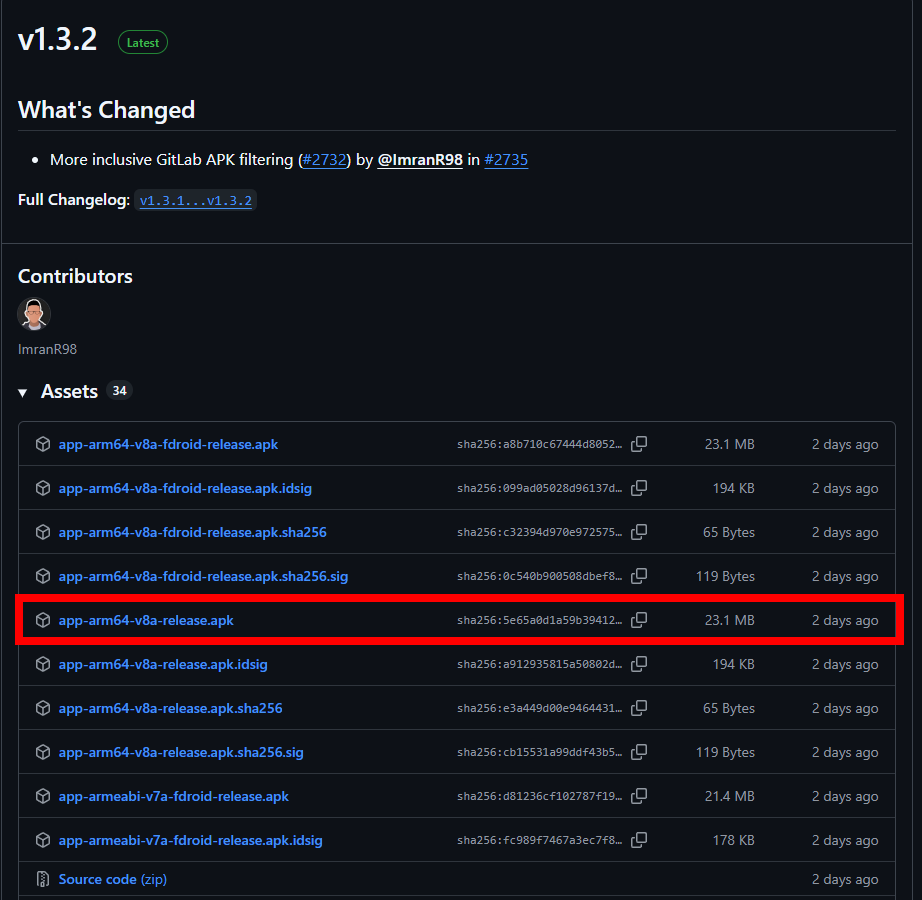
- Obtainium 앱 설치 → https://github.com/ImranR98/Obtainium/releases → Latest 버전의 app-arm64-v8a-release.apk (또는 본인 기기에 맞는 버전) 다운로드 → 설치 (알 수 없는 출처 허용 체크)
- Obtainium 설정 파일 불러오기 → 커뮤니티에서 공유하는 설정 파일(.json)을 다운로드 (예: 구글 드라이브 링크나 DC인사이드 리밴스드 마갤 등)
Obtainium → 가져오기/내보내기 → Obtainium 가져오기 → 파일 선택(다운로드) - MicroG 설치 → Obtainium에서 자동으로 MicroG 추가됨 → 설치 후 MicroG 실행(출처를 알 수 없는 앱 설치 허용) → Google 계정 로그인 → 배터리 최적화 제외 (설정 → 앱 → MicroG → 배터리 → 제한 없음)
- YouTube ReVanced 설치 → Obtainium에서 YouTube 항목 → 설치(출처를 알 수 없는 앱 설치 허용) → 완료되면 앱 실행 → 로그인 → 사용 시작!
출처를 알 수 없는 앱 설치 방법
- [설정 → 보안 및 개인정보 보호] 메뉴로 이동한 뒤 ‘보안 위험 자동 차단’ 기능 비활성화
- [설정 → 보안 및 개인정보 보호 → 기타 보안 설정] 메뉴로 이동한 뒤 [출처를 알 수 없는 앱 설치]에서 [내 파일] 항목 체크
세상 간단한 리밴스드 설치법 – 리밴스드 (깃허브) 마이너 갤러리
공식 ReVanced Manager 방식 (가장 안전)
- ReVanced Manager 다운로드 → https://revanced.app/ 또는 https://github.com/ReVanced/revanced-manager/releases → 최신 ReVanced Manager APK 다운로드 → 설치
- MicroG (GmsCore) 설치 (로그인 필요 시 필수) → https://github.com/ReVanced/GmsCore/releases → 최신 버전 APK 다운로드(Default 버전) → 설치 → 실행 → Google 계정 추가
- ReVanced Manager 실행 후 패치
- 앱 열기 → Patcher 탭
- Select an application → YouTube 선택
- 추천 APK 버전 다운로드 (APKMirror에서 자동 안내해줌)
- 패치 선택 (기본값으로 해도 대부분 괜찮음, 광고 제거 등 포함)
- Patch → 완료 후 설치
- 완료
- 설치된 ReVanced YouTube 앱 실행
- 설정 → ReVanced 설정에서 세부 기능 (스폰서 차단, AMOLED 다크모드 등) 조정 가능
2025~2026년 최신 팁
- YouTube 앱 버전은 ReVanced Manager가 권장하는 버전(보통 최신 몇 개 버전) 사용
- 자주 업데이트됨 → Obtainium 쓰면 편함
- 문제가 생기면 → ReVanced 설정 → 정보 → 패치 버전 확인 후 ReVanced Manager에서 업데이트
Q&A (자주 묻는 질문 TOP 10)
Q1. 설치하다가 “보안 위험 자동 차단” 때문에 안 돼요. 어떻게 해요? A: 설정 → 보안 및 개인정보 보호 → 보안 위험 자동 차단(Auto Blocker) → “인증되지 않은 출처의 앱 차단”을 OFF로 바꾸세요. 이게 안 꺼지면 APK 설치 자체가 막힙니다. 설치 끝난 후 다시 ON으로 돌려놓는 게 안전해요.
Q2. 출처를 알 수 없는 앱 허용은 어디서 하나요? A: 설정 → 보안 및 개인정보 보호 → 기타 보안 설정 → 출처를 알 수 없는 앱 설치 → APK를 다운로드/여는 앱(Chrome, 내 파일, Obtainium 등)을 찾아서 ON으로 켜세요. 앱별로 따로 설정해야 해요.
Q3. MicroG(GmsCore) 설치 안 하면 로그인 안 되나요? A: 네, Google 계정으로 로그인하려면 반드시 MicroG 설치 + 계정 추가해야 해요. Obtainium 쓰면 자동으로 같이 설치돼서 편합니다. MicroG → 설정 → Google 계정 추가 → 배터리 최적화 제외 필수!
Q4. Obtainium vs ReVanced Manager, 뭐가 더 좋아요? A: 초보자 추천 → Obtainium (설정 파일(.json) 하나로 자동 업데이트 + 편함) 안전 최우선 → 공식 ReVanced Manager (직접 패치해서 최신 버전 호환성 좋음)
Q5. YouTube APK 어디서 다운로드하나요? A: ReVanced Manager나 Obtainium이 자동으로 APKMirror에서 권장 버전 다운로드해줘요. 직접 받을 땐 APKMirror.com에서 ReVanced Manager가 알려주는 정확한 버전(예: 19.xx.xx 또는 20.xx.xx)만 받으세요. 랜덤 사이트 절대 NO!
Q6. 설치 후 앱이 튕기거나 검은 화면 나와요. A: 1) YouTube 원본 앱 완전 삭제/비활성화 2) MicroG 재설치 또는 계정 다시 로그인 3) ReVanced 설정 → 패치 버전 확인 후 Manager에서 업데이트 4) 기기 재부팅 해보세요. 대부분 이걸로 해결돼요.
Q7. 광고는 안 나오는데 스폰서 차단이나 AMOLED 다크모드가 안 돼요. A: 앱 열기 → 설정 → ReVanced → 원하는 패치(스폰서 차단, 다크모드 등) ON으로 켜주세요. 기본값이 OFF인 경우 많아요.
Q8. 유튜브 뮤직 ReVanced도 설치 가능한가요? A: 네, Obtainium이나 ReVanced Manager에서 YouTube Music 선택해서 패치하면 됩니다. (국내 IP 락 때문에 VPN 필요할 수 있어요 – AdGuard나 Mullvad 추천)
Q9. 업데이트 어떻게 하나요? A: Obtainium → 앱 목록에서 YouTube 항목 → 업데이트 버튼 ReVanced Manager → Patcher → YouTube 선택 → 새 버전 패치 → 설치
Q10. 안전한가요? 악성코드 걱정돼요. A: 공식 GitHub(revanced.app, revanced/manager, GmsCore)나 Obtainium + 신뢰할 수 있는 .json 파일만 쓰면 거의 안전합니다. 이상한 사이트 APK는 절대 피하세요!